¿Que es y como se utiliza? 🧐
¿Qué es Tor? 🤔
Tor es un servicio operado por voluntarios que ofrece privacidad y anonimato en línea enmascarando quién eres y desde dónde estás conectado. También te protege en la misma red Tor, puedes estar seguro que permanecerás anonimo frente a otros usuarios de la red TOR. El navegador Tor funciona igual que un navegador web.

Sin embargo, a diferencia de otros navegadores web, el Navegador Tor envía sus comunicaciones a través de Tor, lo que hace más difícil para las personas que lo están supervisando saber exactamente lo que estás haciendo en línea y más difícil para las personas que supervisan los sitios que usa para saber desde dónde se está conectando.
Configuración de la página de inicio 🖱
La primera vez que el Navegador Tor arranque en su computadora, aparecerá una ventana que le permitirá modificar algunos ajustes si es necesario. Es probable que tenga que regresar y hacer algunos cambios en los ajustes de configuración, pero continúe y trate de conectarse a la red Tor haciendo un clic al botón de Conectar/Connect.

La primera vez que el Navegador Tor inicie, podría demorar algo, pero tenga paciencia. Dentro de uno o dos minutos el Navegador Tor se abrirá con la pantalla de bienvenida.Haga clic en el logo de la cebolla Tor en la parte superior izquierda del navegador, luego a la configuración de Privacidad y Seguridad.

Deslizando los niveles de Seguridad al nivel más alto desactiva estas características. Esto lo hará más seguro de los atacantes que pueden interferir con su conexión de Internet o aprovechar nuevos errores en estas características. Desafortunadamente, al desactivar estas características puede hacer que algunos sitios web no se desplieguen por completo.
Marcadores 👑
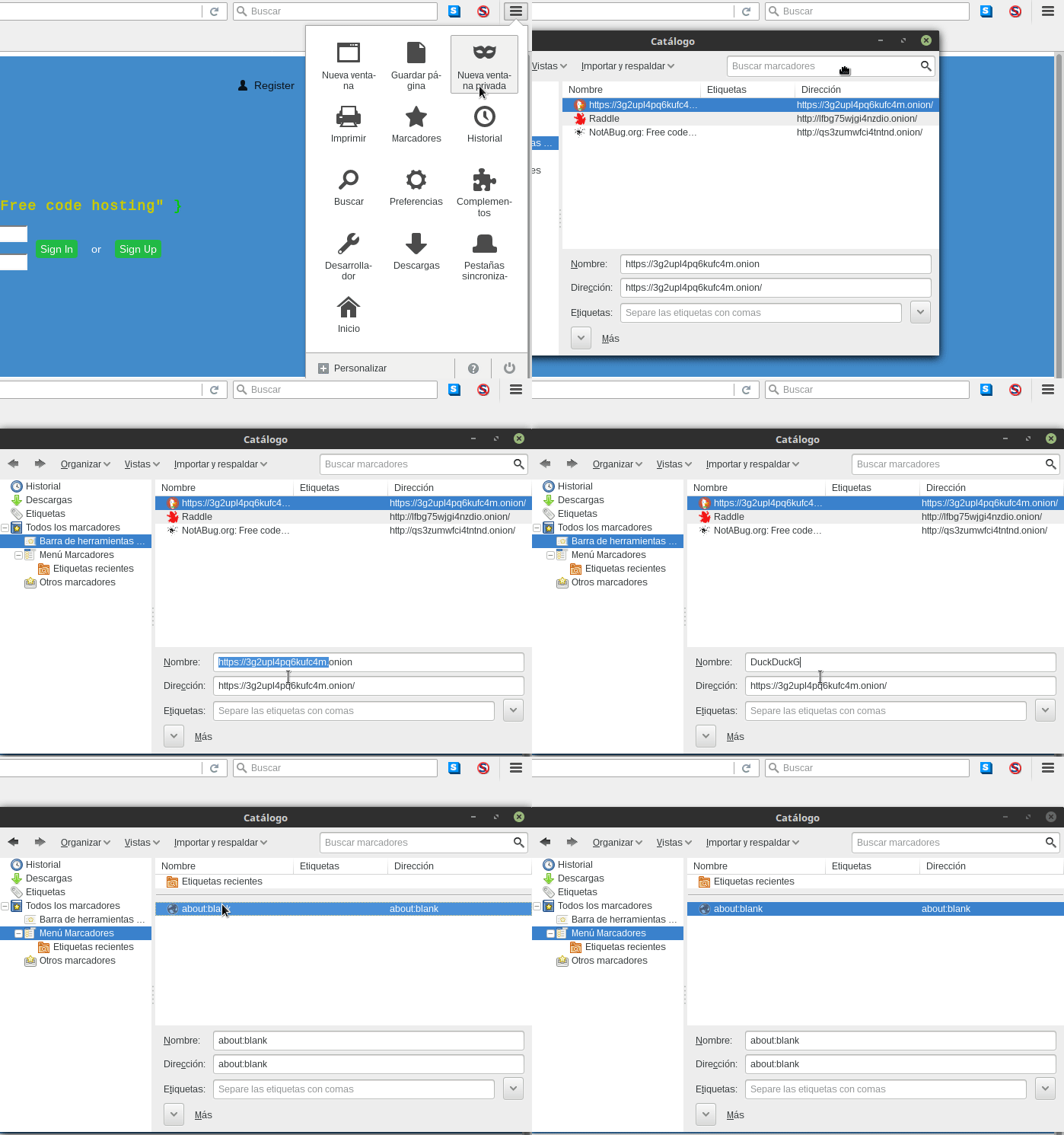
Tor Browser permite utilizar marcadores para guardar las páginas que queremos recordar. Se puede añadir una página a la lista de marcadores usando la interfaz gráfica o el atajo de teclado Ctrl+D. Una vez guardado un marcador, puedes empezar a escribir en la barra de URL el título de la página (el que aparece normalmente en la pestaña de la página, corresponde a la etiqueta HTML <title>), y deberán aparecer las URLs de marcadores cuyos títulos coincidan con lo escrito. Basta con seleccionar la página a la que queremos ir a continuación.
También se puede añadir una barra de marcadores como barra lateral o superior. Aparecerán entonces iconos y títulos de páginas para que podamos acceder a ellas fácilmente pulsándolas.
Si queremos cambiar el nombre de un marcador, importar la lista de marcadores, exportarla o realizar otras opciones avanzadas, debemos entrar en la Barra de herramientas de marcadores desde el menú de marcadores.
Cookies
En general, Tor Browser guarda las cookies que provienen del sitio de origen y las elimina al cerrar el navegador. También puede hacer clic en "Nueva identidad", que también eliminará todas sus cookies.
Puede conocer el comportamiento de las cookies cuando ingresa about: configinto la barra de URL y busque el término "cookie".
Uno de los puntos centrales es la configuración Network.cookie.cookieBehavior. Esto controla cómo el navegador permite las cookies. Actualmente se establece en 1, lo que significa que "solo se permiten las cookies del servidor de origen".
Historial y descargas

Comentarios
Publicar un comentario